タスク管理ツールを導入したものの、「タスクの入力が面倒」「気づいたらリストが整理されないまま放置…」という経験はないでしょうか。せっかくNotionを使っていても、手入力の手間が原因で活用しきれていない方は意外と多いものです。
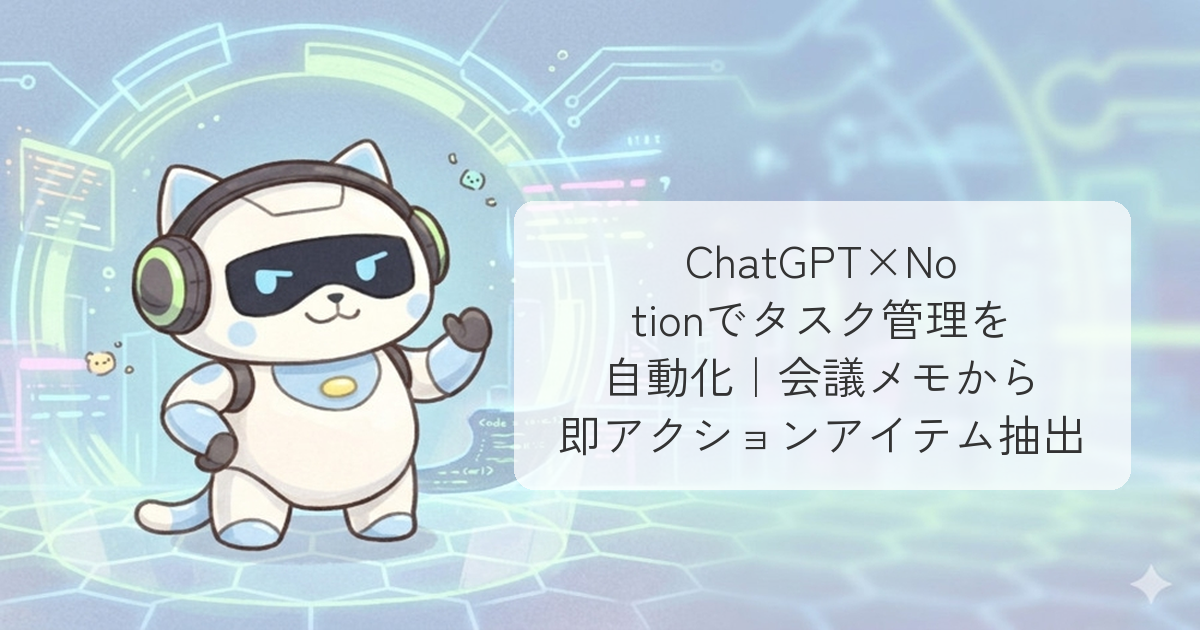
そこで注目したいのが、ChatGPTとNotionの連携です。自然言語で指示するだけで、タスクの作成・分類・優先度設定・進捗管理がほぼ自動化できます。会議メモを貼り付けるだけでアクションアイテムを自動抽出してくれる、といった使い方も可能です。
この記事では、ChatGPTとNotionの連携方法から実践的な活用法まで、丁寧に解説していきます。Notionの詳細はNotion公式サイトをご覧ください。

🤖 ナビ助のおすすめ!
ChatGPT×Notion連携でできること一覧
まず、この連携で何ができるのかを整理しましょう。
| できること | 具体例 | 効率アップ度 |
|---|---|---|
| タスク自動作成 | 「会議のTODOリスト作って」→Notionに自動追加 | ★★★★★ |
| 優先度の自動分類 | 緊急度・重要度マトリクスで自動分類 | ★★★★☆ |
| 議事録からタスク抽出 | 会議メモを貼るだけでアクションアイテム化 | ★★★★★ |
| 週次レビュー作成 | 完了タスクの振り返りレポートを自動生成 | ★★★★☆ |
| プロジェクト計画立案 | 「Webサイトリニューアル」→全工程をタスク化 | ★★★★☆ |
| リマインド文の作成 | チームメンバーへの催促文を自動生成 | ★★★☆☆ |
ざっくり言えば、「タスク管理の面倒な部分をChatGPTに丸投げして、Notionで見える化する」というのがこの連携のコンセプトです。
連携方法は3パターン|自分に合った方法を選ぼう
パターン1:ChatGPTのGPTs(Notion連携プラグイン)を使う
一番手軽な方法です。ChatGPT PlusユーザーならGPT StoreからNotion連携のGPTsを使えます。「Notion Task Manager」などのGPTsを選べば、会話するだけでNotionのデータベースにタスクを追加できます。
メリット:設定がほぼ不要、すぐに使える
デメリット:カスタマイズ性がやや低い
パターン2:Notion AI+ChatGPTの二刀流
Notion側にもAI機能があります。Notion AIでタスクのテンプレートを作り、ChatGPTで内容を生成するハイブリッド型です。それぞれの得意分野を活かせるのがポイントです。
メリット:Notion AIの構造化力とChatGPTの文章力を両方使える
デメリット:2つのツールに課金が必要
パターン3:Zapier/Make経由で完全自動化
本格的に自動化したい方向けの方法です。ZapierやMakeといった自動化ツールを使えば、ChatGPTの出力を自動でNotionに反映する仕組みが作れます。連携の自動化にはZapier公式サイトも参考になります。
メリット:完全自動化が可能、カスタマイズ自在
デメリット:初期設定にやや手間がかかる
【おすすめ】Zapierを使った連携の設定手順
3つの中で一番実用的なのがZapier連携です。具体的な設定手順を解説します。
ステップ1:Zapierのアカウントを作成
Zapier公式サイトでアカウント登録します。無料プランでも月100タスクまで使えるため、まずはお試しで始められます。
ステップ2:NotionとChatGPTをZapierに接続
Zapierのダッシュボードから「Connected Accounts」で両方のサービスを認証します。Notionはワークスペースへのアクセス許可、ChatGPTはAPIキーの設定が必要です。
ステップ3:Zapを作成する
「New Zap」から以下のフローを設定します。
- トリガー:Notionの特定ページが更新されたとき(or メールを受信したとき)
- アクション1:ChatGPT APIでタスクを分析・分類
- アクション2:Notionのデータベースにタスクを追加
ステップ4:テストして微調整
実際にテストデータを流して、タスクが正しくNotionに追加されるか確認します。プロンプトの調整が最も重要なポイントです。2〜3回の試行錯誤は想定しておきましょう。
実践的な活用法5選
活用法1:会議メモからタスクを自動抽出
会議の議事録をNotionに貼り付けると、ChatGPTが自動で「誰が」「何を」「いつまでに」をパースして、タスクデータベースに追加します。これだけで議事録整理の工数が8割減ります。
活用法2:メール→タスク変換
受信したメールの内容をChatGPTで要約→タスク化→Notionに自動追加します。メールを見て「やらなければ」と思ったことを取りこぼさなくなります。
活用法3:プロジェクトのWBS自動生成
「新商品のローンチに必要なタスクを洗い出して」とChatGPTに指示するだけで、工程表レベルのタスクリストがNotionに生成されます。プロジェクト計画の初期段階で非常に効果的です。
活用法4:日次レビューの自動化
毎日の終わりに、今日完了したタスクと明日の優先事項をChatGPTが自動でまとめてくれます。「振り返りの時間がない…」という方にぴったりの機能です。
活用法5:タスクの優先度を自動判定
新しいタスクが追加されたら、ChatGPTがアイゼンハワーマトリクス(緊急×重要)で自動分類します。「何から手をつけるべきか」が一目でわかるようになります。
ChatGPTとZapierの連携方法については、以下の記事で解説しています。


🤖 ナビ助のおすすめ!
Notion AI vs ChatGPT|タスク管理ではどちらが優秀?
| 比較項目 | Notion AI | ChatGPT |
|---|---|---|
| タスク構造化 | ◎(Notionのデータベースと直結) | ○(テキストベース) |
| 自然言語理解 | ○ | ◎(より複雑な指示に対応) |
| コンテキスト保持 | ○(ページ内のみ) | ◎(長い会話でも文脈維持) |
| 料金 | 月額10ドル〜 | 月額20ドル(Plus) |
| 連携のしやすさ | ◎(Notion内で完結) | ○(API or 外部ツール必要) |
| カスタマイズ性 | ○ | ◎(プロンプト次第で何でも) |
結論として、両方使うのがベストな組み合わせです。Notion AIでデータベースの構造化を担当し、ChatGPTで複雑な分析や文章生成を担当する使い分けがベストプラクティスです。
ChatGPT Projectsの使い方については、以下の記事で解説しています。
よくある質問(FAQ)
Q. 無料で連携できる?
A. 部分的には可能です。Notionの無料プラン+ChatGPTの無料版でも手動コピペで運用できます。ただし自動化するならZapier(無料枠あり)やChatGPT PlusのAPIが必要になります。
Q. プログラミング知識は必要?
A. Zapier経由ならノーコードで設定できます。プログラミング不要です。Notion APIを直接叩く場合は多少の知識が必要ですが、ChatGPTにコードを書いてもらえば対応できます。
Q. チームで使える?
A. もちろん使えます。Notionのチームワークスペースにタスクデータベースを置けば、ChatGPT連携で作成されたタスクをチーム全員が確認できます。
Q. セキュリティは大丈夫?
A. ChatGPT APIを経由する場合、データはOpenAIのサーバーを通ります。機密情報を含むタスクを扱う場合は、ChatGPT Enterprise(openai.com・サイト終了)やAzure OpenAI Serviceの利用を検討しましょう。
Q. Notion以外のツールとも連携できる?
A. ChatGPTはTodoist、Trello、Asanaなど他のタスク管理ツールとも連携可能です。ただしNotionが最も柔軟性が高いため、新しく始めるならNotionがおすすめです。
Q. 日本語で使える?
A. はい、ChatGPTもNotionも日本語完全対応です。プロンプトもタスクもすべて日本語で問題ありません。
まとめ|ChatGPT×Notionで「考える時間」を取り戻そう
ChatGPTとNotionの連携は、タスク管理の概念を変えるレベルのインパクトがあります。
- 連携方法はGPTs・Notion AI併用・Zapier自動化の3パターン
- 自動化するならZapier経由が一番実用的
- 会議メモからのタスク抽出、優先度自動分類が特に効果大
- Notion AIとChatGPTは併用がおすすめ
- 無料からでも始められる
タスクの整理に時間を取られていた毎日から卒業しましょう。この連携を導入すれば、毎日1時間以上の自由な時間が生まれるはずです。
🤖 ナビ助のおすすめ!