
会議の録音に入り込んだエアコンの音、動画撮影時の風切り音、オンラインミーティングでの環境ノイズ。こうした不要な雑音をAIが自動で除去してくれるツールが登場しています。
従来のノイズ除去は専門的なソフトと知識が必要でしたが、AIの進化により、ファイルをアップロードするだけで「声」と「ノイズ」を分離してくれるサービスが増えました。しかも無料で使えるものも多く、動画クリエイターやポッドキャスターだけでなく、ビジネスの現場でも活用が広がっています。
この記事では、音声・動画のノイズ除去に使えるAIツールを6つ厳選して比較しました。

AIノイズ除去の仕組み
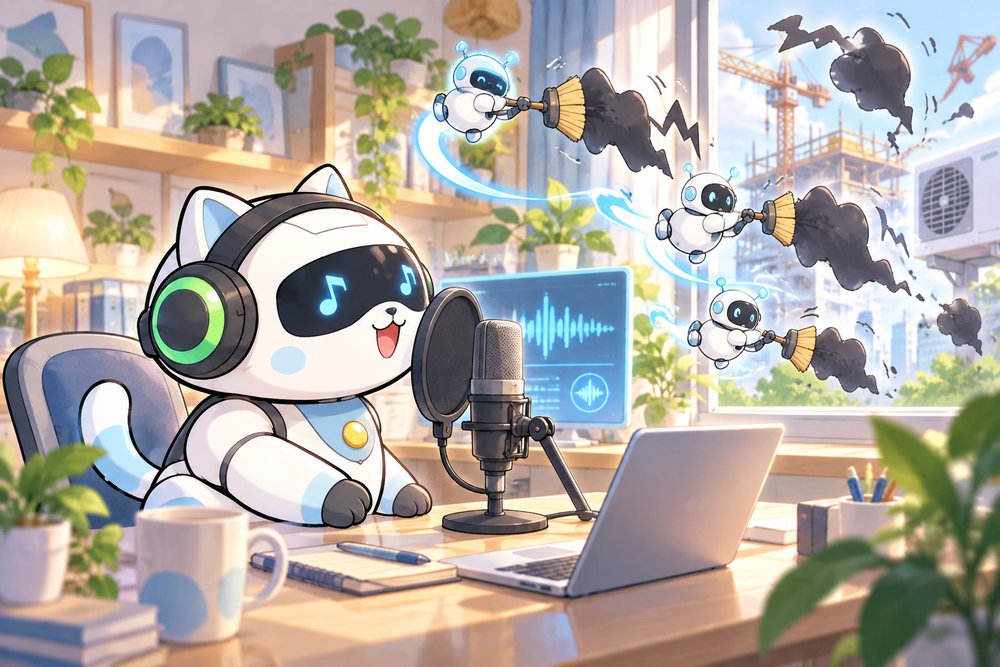
AIノイズ除去は、ディープラーニングを使って音声データの中から「人の声」と「背景ノイズ」を識別し、ノイズ部分だけを除去する技術です。従来のノイズゲートやイコライザーによる処理とは異なり、声の特徴を学習したAIが分離処理を行うため、声質への影響を抑えながらノイズを減らすことができます。
AIノイズ除去が対応できるノイズの種類
- エアコン・換気扇などの定常ノイズ
- キーボードのタイプ音
- 風切り音
- 部屋の反響(リバーブ・エコー)
- 交通音(車、電車)
- ペットの鳴き声・生活音
逆に言えば、AIが後処理で頑張らなくて済むほど仕上がりは自然になります。声を近くで拾えるUSB接続のコンデンサーマイクは数千円から手に入り、内蔵マイクからの乗り換えで入る雑音そのものが減ります。
無料で使えるAIノイズ除去ツール6選
1. シズカ(Shizuka)
日本製の完全無料AIノイズ除去ツールです。ブラウザだけで処理でき、会員登録も不要。3つのAIモデルを聴き比べて、仕上がりの良いほうを選んでダウンロードできます。回数制限もなく、動画から音声を抽出してノイズ除去し、編集ソフトで戻すといった使い方も可能です。
| 項目 | 内容 |
|---|---|
| 料金 | 完全無料(回数制限なし) |
| 登録 | 不要 |
| AIモデル | 3種類から選択可能 |
| 対応形式 | 音声ファイル全般 |
2. Adobe Podcast(Enhance Speech)
Adobeが提供するAI音声編集ツールで、「Enhance Speech」機能を使うとワンクリックでノイズ除去が可能です。安価なマイクやスマホで録音した音声でも、聞き取りやすい音質に補正することを目的としています。音声の要素を声・音楽・その他に分離する「ソース分離」機能も搭載されています。
3. ElevenLabs Voice Isolator
AI音声合成で知られるElevenLabsが提供するノイズ除去機能です。AIが「人の声」と「背景ノイズ」を精密に分離し、それぞれ個別のファイルとしてダウンロードできます。分離後の声のクオリティが高く、ポッドキャストや音声コンテンツの制作に向いています。ElevenLabsのような音声合成ツールを含め、日本語の読み上げに使えるツールは、以下の記事で比較しています。


4. AudioDenoise.com
ブラウザ上で動作するシンプルなノイズ除去ツールです。ソフトのダウンロードや会員登録が不要で、ファイルをアップロードするだけで処理できます。操作が直感的なので、難しい設定が苦手な方でも使いやすいです。
5. NVIDIA Broadcast(旧RTX Voice)
NVIDIA製GPUを搭載したPCで使えるリアルタイムノイズ除去ツールです。RTX VoiceはNVIDIA Broadcastに統合されています。マイク入力のノイズをリアルタイムで除去できるため、オンライン会議やライブ配信で威力を発揮します。ZoomやTeams、OBSなどの各種アプリと組み合わせて使えます。
6. Audacity(ノイズリダクション機能)
オープンソースの音声編集ソフトで、AIベースではないもののノイズリダクション機能が搭載されています。完全無料でインストールして使え、ノイズ除去以外にも多彩な音声編集機能を備えています。AIツールと組み合わせて微調整に使うのもおすすめです。
ツール比較表
| ツール名 | 料金 | 登録 | リアルタイム | おすすめ用途 |
|---|---|---|---|---|
| シズカ | 完全無料 | 不要 | 不可 | 録音ファイルの後処理 |
| Adobe Podcast | 無料〜 | 必要 | 不可 | ポッドキャスト・動画制作 |
| ElevenLabs | 無料枠あり | 必要 | 不可 | 音声コンテンツ制作 |
| AudioDenoise | 無料 | 不要 | 不可 | 手軽なノイズ除去 |
| NVIDIA Broadcast | 無料 | 不要 | 可能 | オンライン会議・配信 |
| Audacity | 無料 | 不要 | 不可 | 音声編集全般 |
いくつか試して比べるときは、再生する側も揃えておきたいところです。PCのスピーカーやイヤホンでは違いが分かりにくく、余計な色付けの少ないモニターヘッドホンで聴くとノイズの残り方や声のこもりを判断しやすくなります。
動画のノイズ除去はどうする?

動画の音声ノイズを除去したい場合は、以下の方法があります。
方法1:音声だけ抽出して処理
動画から音声トラックだけを抽出し、シズカやAdobe Podcastで処理した後、動画編集ソフトで元の映像と差し替える方法です。手間はかかりますが精度は高いです。
方法2:動画編集ソフトのAIノイズ除去を使う
DaVinci ResolveやPremiere Proなどの動画編集ソフトには、AIベースのノイズ除去機能が搭載されています。映像と音声を一緒に処理できるため、ワークフローがスムーズです。
方法3:映像ノイズの除去
暗所で撮影した動画の映像ノイズ(ざらつき)を除去するには、Topaz Video AIなどの専用ソフトが有効です。音声ノイズと映像ノイズは別々に処理する必要がある点に注意してください。
Q&Aコーナー
Q. AIノイズ除去で声質は変わりませんか?
Adobe PodcastやElevenLabsなどのAIツールは、声質への影響を抑える設計ですが、音源によっては変化を感じることもあります。また、強めにノイズ除去をかけると声が若干こもることがあるので、設定を調整しながら使うのがおすすめです。
Q. 完全に無音にできますか?
背景ノイズを完全にゼロにすることは難しいですが、聞き取りに支障がないレベルまで除去することは可能です。特にエアコンのような定常ノイズはAIが得意な領域です。
Q. スマートフォンでもノイズ除去できますか?
Adobe Podcastやシズカはブラウザベースなので、スマートフォンのブラウザからも利用可能です。また、App Storeなどでノイズ除去アプリを探すこともできます。
AIノイズ除去の活用事例
ポッドキャスト・音声配信
自宅で録音したポッドキャストは、エアコンの音や外の騒音が入りがちです。Adobe Podcastで後処理することで聞き取りやすくなる場合があるため、音声配信を始めたい方の選択肢になります。録音環境に費用をかけなくても、AIで音声を整えられます。
オンライン会議の録画
ZoomやTeamsで録画した会議を後から見返す際、参加者の環境ノイズが邪魔になることがあります。録画データの音声部分をシズカやAdobe Podcastで処理すれば、聞き取りやすい録画アーカイブが作れます。議事録作成時の確認作業もスムーズになります。
YouTube動画の音声改善
YouTubeにアップロードする動画では、音声の聞き取りやすさも視聴体験に関わります。屋外で撮影した動画の風切り音や、室内の反響音をAIで軽減する使い方があります。
インタビュー録音の後処理
カフェや会議室で収録したインタビュー音声は、周囲の雑音が多く入りがちです。ElevenLabsの音声分離機能を使えば、話者の声だけを抽出して、背景ノイズのないクリアな音声ファイルを作成できます。
取材の現場では、話し手の襟元に付けるピンマイクを使うと声との距離が固定され、周囲の雑音との差がはっきりします。スマホに直結できるタイプなら機材も増えません。
インタビューや会議の録音を、そのまま文字起こしや要約まで進めたい場合は、録音専用のデバイスを使う方法もあります。PLAUD NOTEは、クレジットカードに近い大きさのAIボイスレコーダーで、公式サイトでは対面録音と通話録音の2モードがあり、最適な録音範囲は3mまでと案内されています。本体の購入費とは別にAIプランの費用がかかるため、詳しくは公式サイトで確認できます。

ノイズ除去ツールを選ぶときのチェックポイント
- 処理方式:リアルタイム処理(会議中)か後処理(録音ファイル)か
- 対応ファイル形式:MP3、WAV、MP4など、自分の用途に合った形式に対応しているか
- 処理速度:長時間の録音データの場合、処理にどれくらい時間がかかるか
- 音質の劣化:ノイズ除去と引き換えに声質が不自然にならないか
- プライバシー:オンラインツールの場合、データがどのように扱われるか
音声・動画の品質を上げるための録音Tips
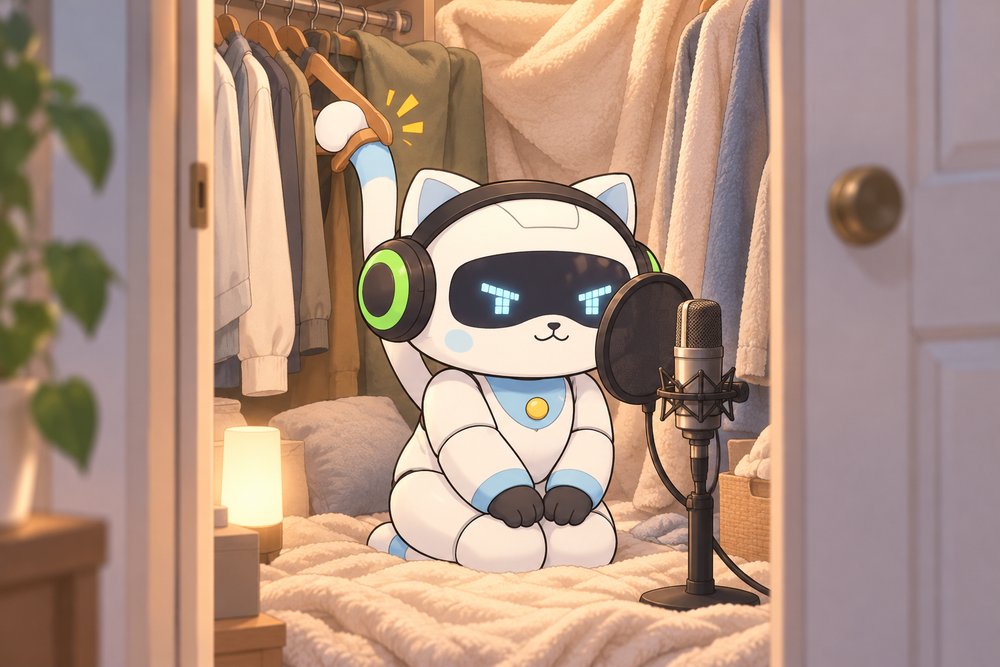
AIノイズ除去は強力ですが、録音段階で工夫しておくとさらに仕上がりが良くなります。
録音前にできること
- 静かな環境を選ぶ:エアコンのスイッチを切る、窓を閉めるだけでも大きく改善する
- マイクの距離:マイクと口の距離は15〜30cmが目安。近すぎると吹かれ音が入る
- ポップフィルター:安価なポップフィルターで「パ行」の破裂音を防げる
- 吸音材の活用:部屋の反響が気になる場合は、カーテンやクッションでも効果がある
- テスト録音:本番前に短いテスト録音をして、ノイズの状態を確認しておく
この中で手軽に試しやすいのがポップフィルターです。マイクの前に1枚立てるだけで破裂音が抑えられ、後処理では消しにくいタイプの音を録音段階で防げます。
「良い録音 + AIノイズ除去」の組み合わせが、聞き取りやすい音声に近づける方法です。AIに過度な負荷をかけずに済むため、声質の劣化も最小限に抑えられます。
マイクの選び方
録音品質を根本的に改善したい場合は、マイクの見直しも有効です。USB接続のコンデンサーマイクは数千円から手に入り、スマホの内蔵マイクに比べて格段にクリアな音声が録れます。AIノイズ除去と組み合わせれば、比較的少ない予算で音声環境を改善できます。
無料ツール vs 有料ツールの違い
無料ツールでも基本的なノイズ除去は十分にこなせますが、有料ツールにはさらに高度な機能が搭載されています。
| 比較項目 | 無料ツール | 有料ツール |
|---|---|---|
| 処理精度 | 十分実用的 | より高精度で細かい調整が可能 |
| バッチ処理 | 非対応が多い | 複数ファイルの一括処理に対応 |
| リアルタイム | NVIDIA Broadcastなど | 複数のツールが対応 |
| 映像ノイズ | 非対応が多い | Topaz Video AI等で対応 |
| ファイルサイズ | 制限がある場合あり | 大容量ファイルに対応 |
個人利用やたまに使う程度であれば無料ツールで十分です。毎日のように音声編集が必要な方や、映像ノイズも含めて処理したい方は有料ツールの導入を検討する価値があります。
まとめ
AIノイズ除去ツールは、専門知識なしで音声や動画のノイズをクリアにできる便利なサービスです。
- 無料・登録不要ならシズカ
- 音質を整えたいならAdobe Podcast
- 声とノイズの分離ならElevenLabs
- リアルタイム処理ならNVIDIA Broadcast
- 動画のノイズ除去は音声抽出→AI処理→差し替えが高精度
まずはシズカで手持ちの録音ファイルを試してみてください。AIノイズ除去の仕上がりを確かめてみてください。